Domain unpassierbar.de kaufen?
Wir ziehen mit dem Projekt
unpassierbar.de um.
Sind Sie am Kauf der Domain
unpassierbar.de interessiert?
domain@kv-gmbh.de · 0541-91531010
Domain unpassierbar.de kaufen?
Wer kann bei xnview helfen?
Bei xnview kann in erster Linie der Kundensupport helfen. Es gibt auch eine aktive Community von Nutzern, die in Foren oder auf Social-Media-Plattformen Unterstützung anbieten können. Darüber hinaus gibt es auch zahlreiche Online-Tutorials und Anleitungen, die bei der Nutzung von xnview helfen können. **
Wie kann ich Fotos bei XnView retuschieren?
Um Fotos bei XnView zu retuschieren, öffne das gewünschte Foto in der Software. Klicke dann auf das Retuschierungs-Tool in der Symbolleiste, um unerwünschte Elemente zu entfernen oder Fehler zu korrigieren. Verwende die verschiedenen Pinsel- und Auswahlwerkzeuge, um die gewünschten Änderungen vorzunehmen, und speichere das bearbeitete Foto, wenn du mit der Retuschierung zufrieden bist. **

Ähnliche Suchbegriffe für XnView
Top-Angebote
Produkte zum Begriff XnView:
-
BUFF Coolnet UV+ Halstuch blockade blackDas BUFF® UV+ Multifunktionstuch ist ein Schlauchtuch aus dehnbarem und nahtlosem Coolnet® Gewebe, das einen Sonnenschutz von UPF 50+ garantiert. Der nahtlose Schlauchschal von BUFF® mit kühlendem Effekt kann auf verschiedenste Arten getragen werden, punktet mit einen 4-Wege-Stretch und ist somit der ideale Begleiter bei jeglicher Outdoor-Aktivität gerade an den heißen Tagen im Jahr. Produktdetails UFP50+: Zertifizierter Sonnenschutz gegen Ultraviolette Strahlen (UV) Cooling Effect: Bewegt den Schweiß effektiv vom Körper und durch den Stoff. Das gute Feuchtigkeitsmanagement und die schnelle Trocknungskapazität sorgen für einen thermoregulatorischen Effekt, der die Hauttemperatur niedrig hält 4-Wege-Stretch-Gewebe: Für beste Passform und höchsten Tragekomfort Leichtgewichtig: Durch die Verwendung besonders leichtgewichtiger Materialien sind die Stoffe besonders leichtgewichtig 100% Nahtlos: Dieses Produkt wurde vollständig nahtlos hergestellt. Es verfügt über keine Nahtstellen, die zu Scheuerstellen führen können Schnelltrocknend: Transportiert Schweiß und Feuchtigkeit nach außen ab und verfügt über eine extrem schnelle Trocknung für maximalen Outdoorkomfort Feuchtigkeitsbeständig: Schweiß und Feuchtigkeit der Haut werden durch den Stoff nach außen transportiert. Bietet Komfort und hilft die Körpertemperatur stabil zu halten Multifunktionell: Dieses Produkt bietet viele Funktionen und Tragemöglichkeiten. Polygiene®: Polygiene® verhindert effektiv das Wachstum von Mikroorganismen und damit die Entstehung von unangenehmen Gerüchen Geruchsneutral: Gewebe aus natürlichen Merinowollfasern, die den Bakteriumswachstum verhindern und somit den Geruch neutralisieren Material: 95 % Polyester, 5 % Elasthan Dieser Artikel befindet sich im Abverkauf und hat einen stark reduzierten Preis.10,95 €*Versand: 5,99 €Sichere Weiterleitung zum Anbieter



-
Wie kann man Bilder in XnView sofort speichern?
Um Bilder in XnView sofort zu speichern, können Sie die Tastenkombination "Strg + S" verwenden oder auf "Datei" in der Menüleiste klicken und dann "Speichern" auswählen. Sie können auch die Option "Speichern unter" wählen, um das Bild unter einem neuen Namen oder in einem anderen Format zu speichern. **
-
Wie schalte ich die automatische Namenssortierung in xnview aus?
Um die automatische Namenssortierung in XnView auszuschalten, musst du in den Einstellungen des Programms gehen. Klicke auf "Optionen" und dann auf "Allgemein". Dort findest du die Option "Automatische Namenssortierung" und kannst sie deaktivieren. **
-
Wie kann man bei XnView ein Bild schwarz-weiß machen?
Um ein Bild in XnView schwarz-weiß zu machen, öffnen Sie das Bild in der Software. Gehen Sie dann zu "Bild" und wählen Sie "Farben konvertieren". Wählen Sie im Dropdown-Menü "Graustufen" aus und klicken Sie auf "OK", um das Bild in Schwarz-Weiß umzuwandeln. **
-
Wie kann ich das Symbol zum Zuschneiden in XnView wieder aktivieren?
Um das Symbol zum Zuschneiden in XnView zu aktivieren, öffnen Sie das Programm und gehen Sie zu "Ansicht" in der oberen Menüleiste. Klicken Sie dann auf "Symbolleisten" und stellen Sie sicher, dass das Kontrollkästchen für "Zuschneiden" aktiviert ist. Wenn es bereits aktiviert ist, versuchen Sie, das Programm neu zu starten oder die Einstellungen zurückzusetzen. **
Wie kann ich die Hintergrundfarbe in xnview nach dem Ausschneiden schwarz machen?
Um die Hintergrundfarbe in XnView nach dem Ausschneiden schwarz zu machen, kannst du den "Hintergrund entfernen" -Effekt verwenden. Wähle das ausgeschnittene Bild aus und gehe dann zu "Bild" > "Effekte" > "Hintergrund entfernen". Wähle die Farbe "Schwarz" aus und wende den Effekt an. Dadurch wird der Hintergrund des ausgeschnittenen Bereichs schwarz gemacht. **
Wie kann ich in XnView die Auswahl der Miniaturbilder von Verzeichnissen einstellen?
Um die Auswahl der Miniaturbilder in XnView einzustellen, öffnen Sie das Programm und gehen Sie zu den Einstellungen. Klicken Sie auf "Miniaturbilder" oder "Vorschau" und wählen Sie die gewünschte Option aus, z.B. "Automatisch", "Manuell" oder "Nach Dateityp". Speichern Sie die Einstellungen und die Auswahl der Miniaturbilder wird entsprechend angepasst. **
Top-Angebote
Produkte zum Begriff XnView:
-
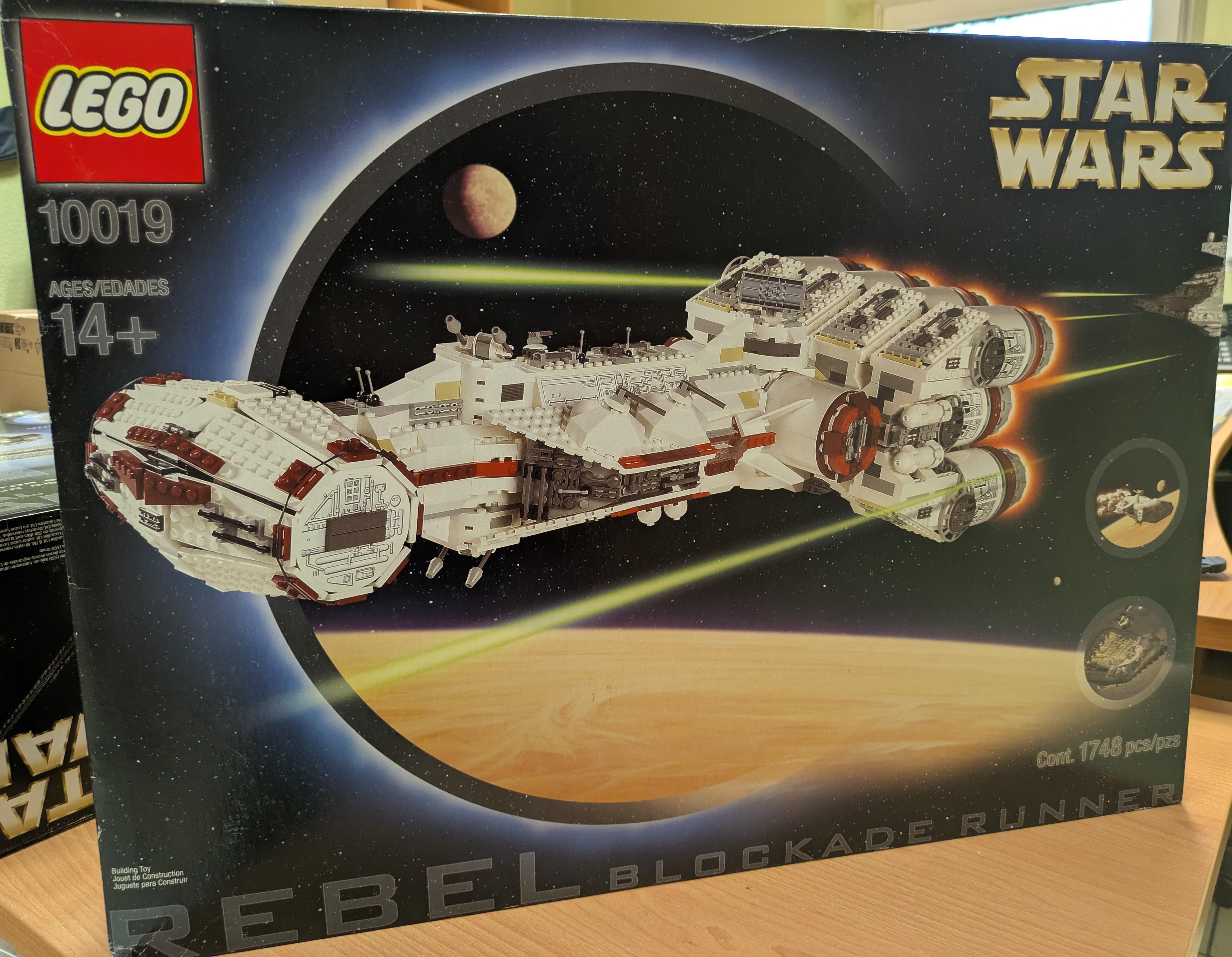
Star Wars Rebel Blockade RunnerDas Modell ist sehr detailliert und verfügt über eine Reihe von Funktionen, darunter:Ein ausklappbares FahrwerkBewegliche FlügelEin öffnendes CockpitEine Kabine mit 10 SitzenEin Waffendeck mit zwei TurbolasernEin Hangar für einen X-Wing-FlugzeugDas Set ist für Erwachsene ab 18 Jahren geeignet und ist ein anspruchsvolles Bauprojekt. Es ist eine großartige Möglichkeit, eines der ikonischsten Raumschiffe der Star Wars-Saga zu bauen.Hier sind einige weitere Details über das Set:Es enthält 10 verschiedene Minifiguren, darunter Luke Skywalker, Han Solo, Leia Organa und Chewbacca.Es verfügt über ein aufklappbares Display, das das Schiff in einer Raumschlacht zeigt.Es ist mit einem LED-Licht ausgestattet, das die Innenbeleuchtung des Schiffs simuliert.Das Lego-Set 10019 ist ein beeindruckendes Modell, das sowohl für Fans von Star Wars als auch für Lego-Baumeister ein Muss ist.Das Set ist inzwischen vergriffen und wird auf dem Sekundärmarkt zu sehr hohen Preisen gehandelt.2100,83 €*Versand: 0,00 €Sichere Weiterleitung zum Anbieter
-
Wer kann bei xnview helfen?
Bei xnview kann in erster Linie der Kundensupport helfen. Es gibt auch eine aktive Community von Nutzern, die in Foren oder auf Social-Media-Plattformen Unterstützung anbieten können. Darüber hinaus gibt es auch zahlreiche Online-Tutorials und Anleitungen, die bei der Nutzung von xnview helfen können. **
-
Wie kann ich Fotos bei XnView retuschieren?
Um Fotos bei XnView zu retuschieren, öffne das gewünschte Foto in der Software. Klicke dann auf das Retuschierungs-Tool in der Symbolleiste, um unerwünschte Elemente zu entfernen oder Fehler zu korrigieren. Verwende die verschiedenen Pinsel- und Auswahlwerkzeuge, um die gewünschten Änderungen vorzunehmen, und speichere das bearbeitete Foto, wenn du mit der Retuschierung zufrieden bist. **
-
Wie kann man Bilder in XnView sofort speichern?
Um Bilder in XnView sofort zu speichern, können Sie die Tastenkombination "Strg + S" verwenden oder auf "Datei" in der Menüleiste klicken und dann "Speichern" auswählen. Sie können auch die Option "Speichern unter" wählen, um das Bild unter einem neuen Namen oder in einem anderen Format zu speichern. **
-
Wie schalte ich die automatische Namenssortierung in xnview aus?
Um die automatische Namenssortierung in XnView auszuschalten, musst du in den Einstellungen des Programms gehen. Klicke auf "Optionen" und dann auf "Allgemein". Dort findest du die Option "Automatische Namenssortierung" und kannst sie deaktivieren. **
Ähnliche Suchbegriffe für XnView
-
BUFF Coolnet UV+ Halstuch blockade blackDas BUFF® UV+ Multifunktionstuch ist ein Schlauchtuch aus dehnbarem und nahtlosem Coolnet® Gewebe, das einen Sonnenschutz von UPF 50+ garantiert. Der nahtlose Schlauchschal von BUFF® mit kühlendem Effekt kann auf verschiedenste Arten getragen werden, punktet mit einen 4-Wege-Stretch und ist somit der ideale Begleiter bei jeglicher Outdoor-Aktivität gerade an den heißen Tagen im Jahr. Produktdetails UFP50+: Zertifizierter Sonnenschutz gegen Ultraviolette Strahlen (UV) Cooling Effect: Bewegt den Schweiß effektiv vom Körper und durch den Stoff. Das gute Feuchtigkeitsmanagement und die schnelle Trocknungskapazität sorgen für einen thermoregulatorischen Effekt, der die Hauttemperatur niedrig hält 4-Wege-Stretch-Gewebe: Für beste Passform und höchsten Tragekomfort Leichtgewichtig: Durch die Verwendung besonders leichtgewichtiger Materialien sind die Stoffe besonders leichtgewichtig 100% Nahtlos: Dieses Produkt wurde vollständig nahtlos hergestellt. Es verfügt über keine Nahtstellen, die zu Scheuerstellen führen können Schnelltrocknend: Transportiert Schweiß und Feuchtigkeit nach außen ab und verfügt über eine extrem schnelle Trocknung für maximalen Outdoorkomfort Feuchtigkeitsbeständig: Schweiß und Feuchtigkeit der Haut werden durch den Stoff nach außen transportiert. Bietet Komfort und hilft die Körpertemperatur stabil zu halten Multifunktionell: Dieses Produkt bietet viele Funktionen und Tragemöglichkeiten. Polygiene®: Polygiene® verhindert effektiv das Wachstum von Mikroorganismen und damit die Entstehung von unangenehmen Gerüchen Geruchsneutral: Gewebe aus natürlichen Merinowollfasern, die den Bakteriumswachstum verhindern und somit den Geruch neutralisieren Material: 95 % Polyester, 5 % Elasthan Dieser Artikel befindet sich im Abverkauf und hat einen stark reduzierten Preis.10,95 €*Versand: 5,99 €Sichere Weiterleitung zum Anbieter
-
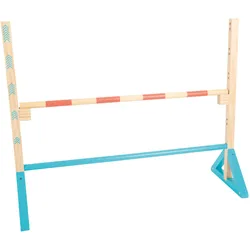
small foot Hindernis ActiveWer springt am höchsten? Diese Hindernishürde für Kinder aus stabilem Holz eignet sich fürs Pferd spielen mit oder ohne Steckenpferd und für viele weitere Bewegungsspiele im heimischen Garten. Ob als Parcours-Hindernis, als Hürde fürs Hobby Horsing oder als Hochsprungstange. Das Holz-Hindernis mit massivem Standfuss fördert den Spass an Bewegung und eignet sich auch für Dog-Agility mit dem geliebten Vierbeiner. Mit verständlichen Höhenmarkierungen, die auch für jüngere Kinder ohne Zahlenkenntnisse gut zu verstehen sind. Sprunghöhe zwischen 20 - 70 cm variierbar. Viel naturbelassenes Holz in Kombination mit modernen Trendfarben macht das Springhindernis für Kinder zu einem absoluten Hingucker unter den Outdoorspielwaren und zum idealen Begleiter fürs Hobby Horsing mit dem Steckenpferd. Die Höhe des Hindernisses kann nach Belieben angepasst und der Schwierigkeitsgrad damit variiert werden.40,42 €*Versand: 0,00 €Sichere Weiterleitung zum Anbieter
-
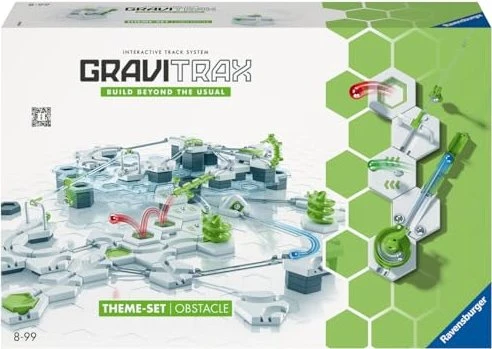
GraviTrax Hindernis-Starter-SetBausatz - 175 Teile in der Packung, Thema: Mechanik, Material: Plastik, geeignet ab 8 Jahren Das GraviTrax Obstacle Starter-Set ermöglicht den Aufbau einer interessanten und vor allem spannenden Kugelbahn. Es enthält 175 Bauelemente, darunter eine Magnetkanone, eine Spirale, einen Transfer, e102,69 €*Versand: 4,99 €Sichere Weiterleitung zum Anbieter
-
Wie kann man bei XnView ein Bild schwarz-weiß machen?
Um ein Bild in XnView schwarz-weiß zu machen, öffnen Sie das Bild in der Software. Gehen Sie dann zu "Bild" und wählen Sie "Farben konvertieren". Wählen Sie im Dropdown-Menü "Graustufen" aus und klicken Sie auf "OK", um das Bild in Schwarz-Weiß umzuwandeln. **
-
Wie kann ich das Symbol zum Zuschneiden in XnView wieder aktivieren?
Um das Symbol zum Zuschneiden in XnView zu aktivieren, öffnen Sie das Programm und gehen Sie zu "Ansicht" in der oberen Menüleiste. Klicken Sie dann auf "Symbolleisten" und stellen Sie sicher, dass das Kontrollkästchen für "Zuschneiden" aktiviert ist. Wenn es bereits aktiviert ist, versuchen Sie, das Programm neu zu starten oder die Einstellungen zurückzusetzen. **
-
Wie kann ich die Hintergrundfarbe in xnview nach dem Ausschneiden schwarz machen?
Um die Hintergrundfarbe in XnView nach dem Ausschneiden schwarz zu machen, kannst du den "Hintergrund entfernen" -Effekt verwenden. Wähle das ausgeschnittene Bild aus und gehe dann zu "Bild" > "Effekte" > "Hintergrund entfernen". Wähle die Farbe "Schwarz" aus und wende den Effekt an. Dadurch wird der Hintergrund des ausgeschnittenen Bereichs schwarz gemacht. **
-
Wie kann ich in XnView die Auswahl der Miniaturbilder von Verzeichnissen einstellen?
Um die Auswahl der Miniaturbilder in XnView einzustellen, öffnen Sie das Programm und gehen Sie zu den Einstellungen. Klicken Sie auf "Miniaturbilder" oder "Vorschau" und wählen Sie die gewünschte Option aus, z.B. "Automatisch", "Manuell" oder "Nach Dateityp". Speichern Sie die Einstellungen und die Auswahl der Miniaturbilder wird entsprechend angepasst. **
* Alle Preise verstehen sich inklusive der gesetzlichen Mehrwertsteuer und ggf. zuzüglich Versandkosten. Die Angebotsinformationen basieren auf den Angaben des jeweiligen Shops und werden über automatisierte Prozesse aktualisiert. Eine Aktualisierung in Echtzeit findet nicht statt, so dass es im Einzelfall zu Abweichungen kommen kann. ** Hinweis: Teile dieses Inhalts wurden von KI erstellt.